ChatGPTは今や文章を作るだけのAIではありません。
最新モデル「GPT-5」では、テキストから画像を自動生成できるようになり、無料ユーザーでも試せるようになりました。
この記事では、ChatGPTの画像生成機能(DALL·E)を使った作り方や、上手に生成するためのプロンプトのコツを紹介します。
無料でも生成できるので、記事を読んだら是非試してみてください!
ChatGPTで画像生成はできる?
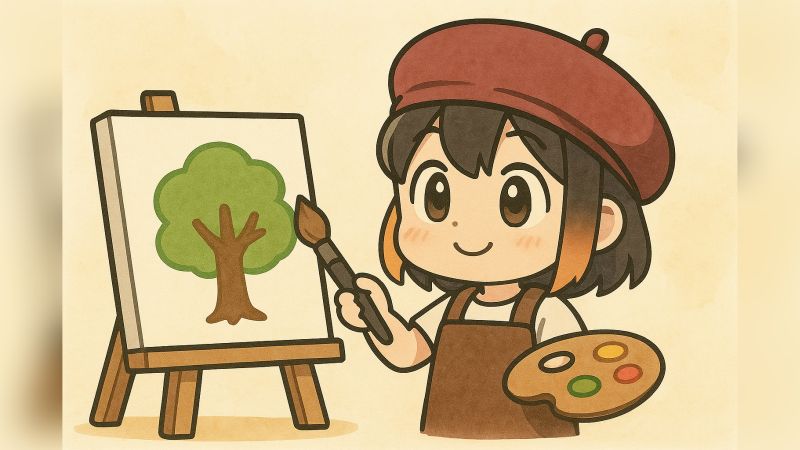
ChatGPTで画像生成ができるのは、「DALL·E(ダリ)」という画像生成モデルが組み込まれているからです。
DALL·Eは、文章の内容を理解し画像として表現してくれます。「猫が紅茶を飲んでいるイラストを描いて」と指示するだけで、数秒で画像を生成してくれるのです。
2025年現在、ChatGPTはGPT-5モデルを採用しており、プロンプトの内容に応じて自動的に最適なモードを選択するようになりました。つまり、もう手動でモデルを切り替える必要はありません。
無料ユーザーでも基本的な画像生成が可能ですが、Thinkingモードや高解像度出力など、一部の高機能は有料版で利用できます。
以前は有料プランじゃないと画像生成できませんでしたが、今は無料でも生成できます!ブログのアイキャッチやSNS画像作成にもぴったりですよ🎶
ChatGPTで画像を生成する方法【3ステップ】
ChatGPTで画像を作るのはとても簡単です!最新のGPT-5では、モデルを切り替える必要がなく、指示するだけで画像を生成してくれます。
以下の3ステップを試してみましょう。
① ChatGPTを開く
ChatGPTを開き、入力欄にそのまま画像生成したい内容を入力します。
ChatGPTはブラウザ版・アプリ版・モバイル版と複数種類がありますが、入力欄はすべて共通です。
薄い文字で「質問してみましょう」と記載されている部分が入力欄になります。
② プロンプトを入力
生成したい内容を、できるだけ具体的に書きましょう。
「どんな雰囲気で」「どんな構図で」「どんなスタイルで」という3点を意識するのがコツです。
例:「水彩画風で、夕暮れの街を歩く女性。柔らかい光と落ち着いた雰囲気で」
上記のようなプロンプトを入力しただけで、自動的に画像生成モードに切り替わります。
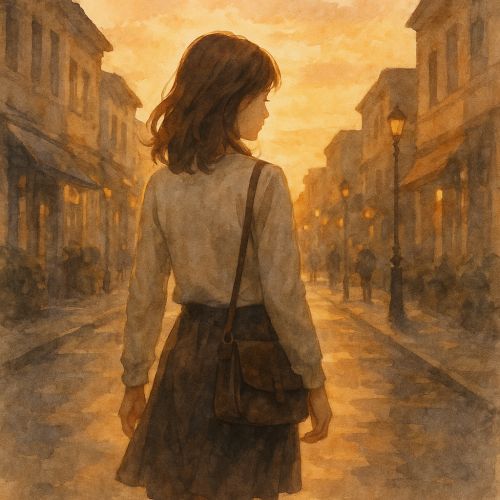
画像生成には少し時間がかかるので、待ってる間に新しいチャットを開いて別の質問や画像生成するのも良いでしょう。
③ 画像を保存
生成された画像をクリック(タップ)して、「ダウンロードする」(あるいは「保存する」)を選択すると画像が保存されます。
画像のアイディアを思いついたら、即プロンプトで試してみるといいですよ!
ChatGPTの画像生成プロンプトのコツ5選
ChatGPTで理想の画像を作るには、プロンプトの書き方がカギです。
GPT-5では文章理解力が向上し、自然な日本語でも高精度な画像を生成できるようになりました。とはいえ、一発で狙い通りの画像を生成するのは至難の業。
そこで、下記5つのコツを意識して生成してみましょう。より狙い通りの結果が得られますよ。
| コツ | 説明 | 例文 |
| 1. スタイルを具体的に | アニメ風・写真風・水彩画風などを指定 | 「anime style, smiling girl」 |
| 2. 構図を明示する | 俯瞰・正面・横顔などを指定 | 「front view portrait, soft light」 |
| 3. 雰囲気や光を伝える | 朝・夕・夜など光源を指定 | 「sunset lighting, warm tones」 |
| 4. 主体を絞る | 被写体は一つが安定 | 「one cat sitting on a chair」 |
| 5. 除外指示を出す | 不要な要素を排除 | 「no text, plain background」 |
上記のコツを意識したプロンプトでも、なかなか狙い通りの画像にならない場合は、ChatGPTに作成したプロンプトを英語に翻訳させてみてください。
ChatGPTに翻訳させた英語プロンプトを入力することで、より精密な結果が期待できます。
英文に変換する時は、プロンプトをコピペした後に「上記内容を英語のプロンプトに変換してください」と入力すればOKです◎
ChatGPTで作れる画像の種類と画風【サンプルつき】
ChatGPTの画像生成機能は、用途に合わせていろんな画風を再現できます。
SNS用のイラストから、資料に使えるシンプルなグラフィックまで幅広く対応可能です。
| 画風 | 特徴 | プロンプト例 |
アニメ風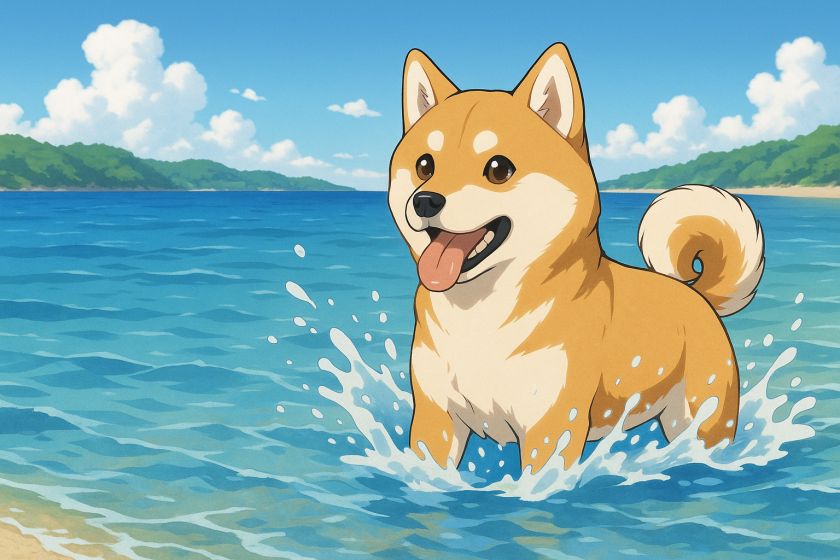 | カラフルで表情豊か | 「anime style, cheerful expression」 |
写真風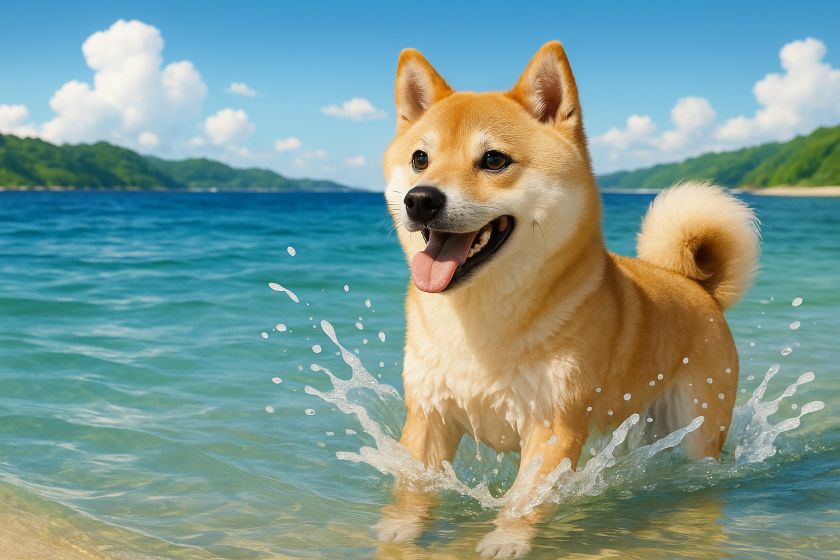 | 実写に近いリアルさ | 「realistic portrait, natural light」 |
水彩画風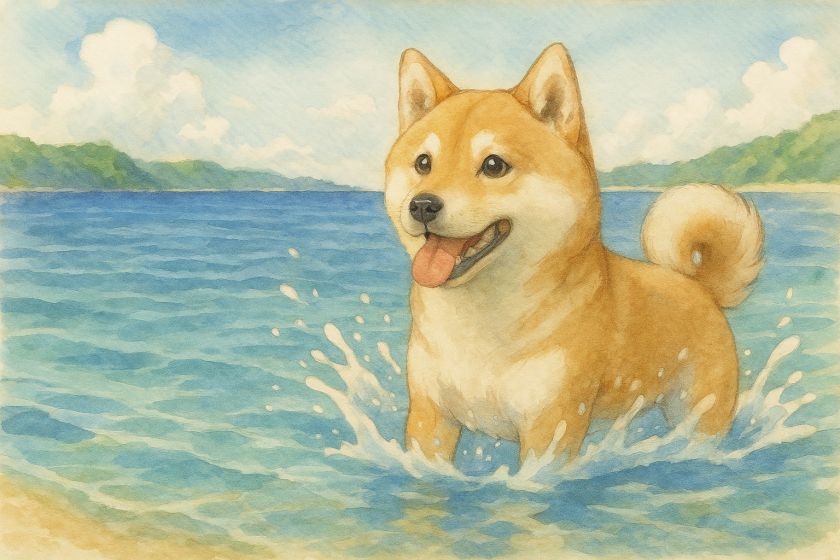 | 柔らかく淡い印象 | 「watercolor style, pastel colors」 |
SF・ファンタジー風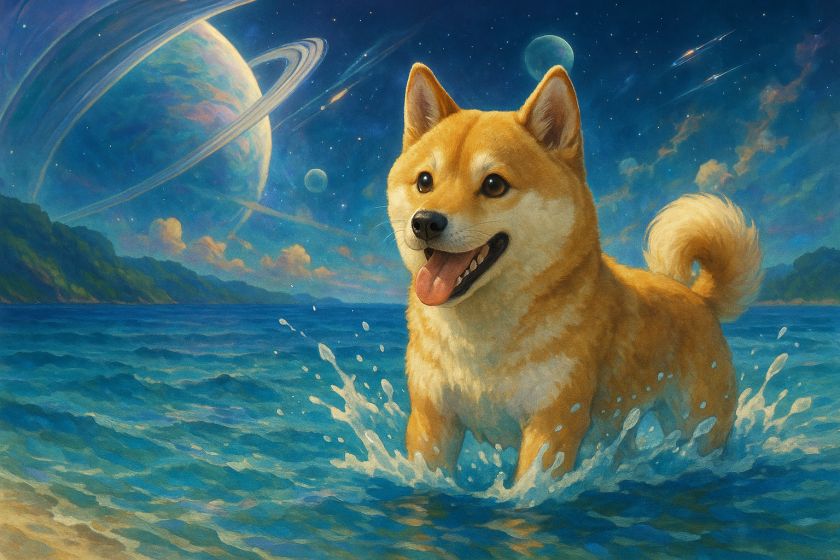 | 鮮やかで幻想的な雰囲気 | 「cyberpunk night city, glowing lights」 |
ミニマルデザイン風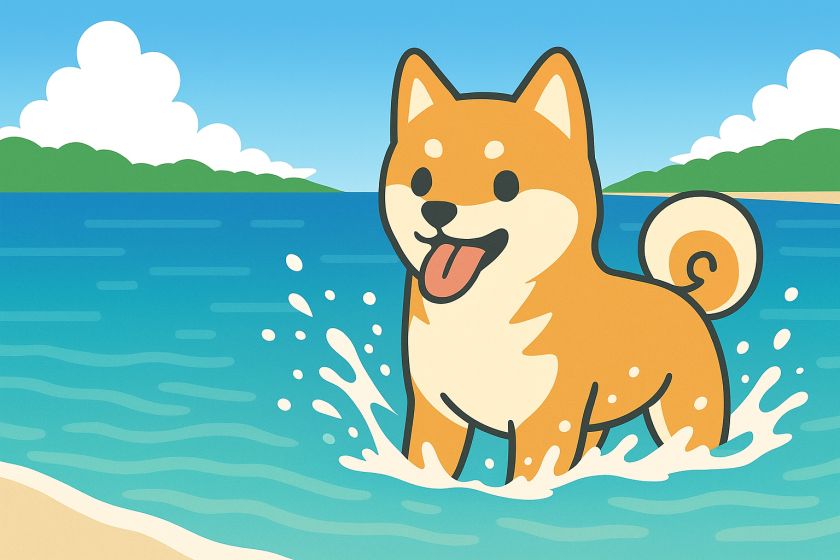 | シンプルな構成・透過背景向き | 「flat illustration, white background」 |
同じ構図で画風だけ変えることもできるから、「なんか違う…」と思った時に調整しやすいのも生成AIならではですよね!
ChatGPTで画像を作るときの注意点【著作権・倫理・利用範囲】
画像生成AIを使うときは、著作権や倫理面に気をつける必要があります。
特に、実在するキャラクターやブランド、他人の肖像を想起させるような画像は避けるのが基本です。
商用利用時は、「AI生成画像」であることを明記しておくとトラブルを防げるでしょう。
大前提として生成した画像をどこかへ公開する場合は、使用したAIツールと投稿先の利用規約、両方をきちんと把握しておくことが重要です。
👇生成AIの著作権トラブルについてはこちらもチェック
他の画像生成AIとの違い【ChatGPT vs Gemini vs Midjourney】
ChatGPT以外にも、画像生成AIは複数あります。それぞれ得意分野が違うので、目的に合わせて使い分けるのがおすすめです。
| ツール | 特徴 | 向いている人 |
| ChatGPT(DALL·E) | 会話で自然に生成できる | 初心者・ブログ運営者 |
| Gemini | Google検索と連携可能 | 学習・情報系コンテンツ制作者 |
| Midjourney | 芸術性・高解像度が強み | クリエイター・デザイナー |
ChatGPTとGeminiは無料プランでも画像生成が可能です。
Midjourneyは非常にクオリティの高い画像を生成できますが、有料プランのみとなっています。
まずはChatGPTやGeminiで画像生成をしてみて、プロンプトのコツを掴むと良いでしょう。
まとめ|ChatGPTの画像生成でアイデアを形にしよう
ChatGPTの画像生成は、誰でも簡単に始められるクリエイティブツールです。
無料でも使えて、プロンプト次第で世界観を自由に作れます。
とはいえ、最初のうちは自分が思い描いているものがなかなか再現できないと思います。
色んなプロンプトを試行錯誤して、どんなプロンプトにしたら狙い通りのものが生成されるか試してみてください!
あなたのアイデアをAIにイメージ化してもらって、どんどん発信していきましょう!
👇関連記事