
ブログやnoteなどの記事を書いたあと、「誤字脱字がないか不安」「文章全体を誰かにチェックしてほしい」と感じることはありませんか?
そんなときに便利なのが、AI校正ツールの「Shodo」です。
今回はShodo無料版の使い方から、実際に使って感じたメリットや感想まで詳しくレビューします。
Shodo、便利すぎて感動しました!
Shodoとは?AIで文章を校正・レビューできるツール
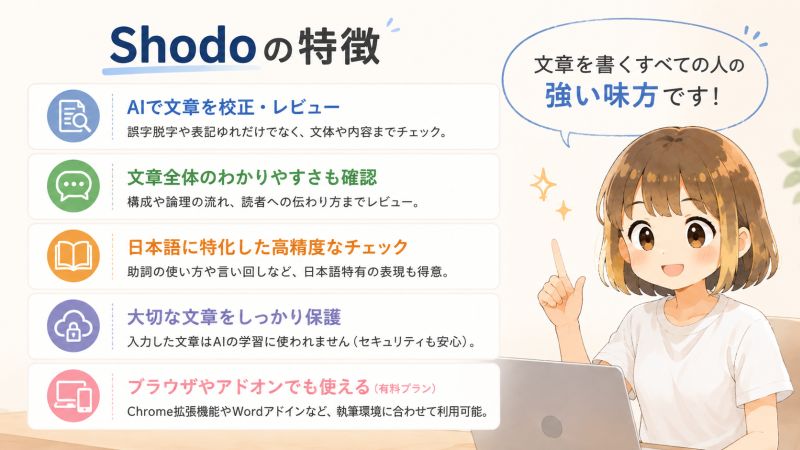
Shodoは、日本語の文章をAIで校正・校閲できるサービスです。
誤字脱字や表記ゆれなどをチェックできるだけでなく、生成AIを活用して文章全体を確認する機能も用意されています。
ブログ記事はもちろん、仕事でメールや資料などを作成するときや、SNS投稿の際にも活用できるでしょう。
Shodoには複数の料金プランがありますが、私が利用しているのは月額0円の「ベーシック」です。
無料版でも通常の文章校正に加え、利用回数に制限はあるものの生成AIを使った校正・レビューを利用できます。
※料金や利用できる機能は変更される可能性があります。最新情報はShodo公式サイトをご確認ください。
私は今のところ無料版しか使っていませんが、文章を書く際のチェックツールとして十分満足しています。
Shodo無料版の基本的な使い方
Shodo無料版の使い方は実にシンプルです。
①アカウントを作成
②「執筆・校正する」を選択
③文章を入力or貼り付け
④校正チェック
Shodo上で記事を執筆する場合、文章を書いている途中でも校正を確認できるので、表示された指摘を見ながら修正可能です。
さらに、文章を書き終えたあとに利用したいのが「最終AIチェック」。
ここでは通常の校正だけでなく、生成AIを使った高度なチェックや「AIレビュー」を利用できます。
AIレビューは、文章全体を読み取ったうえで「総合コメント」「構造」「事実・内容」「炎上リスク」など、さまざまな角度から評価してくれるとても優秀な機能です。
単純に誤字脱字を探すだけではなく、文章の内容までチェックしてくれるのが特徴と言えるでしょう。
ShodoのAIレビューはどこまで見抜ける?実際に検証してみた
私がShodoを利用して特に気に入っているのがAIレビュー機能です。
とはいえ、「AIレビューの精度が高い」と言うだけでは、どれくらい優秀なのか分かりにくいですよね。
そこで今回は検証用に「仕事で生成AIを活用するメリットと注意点」という約1,600文字の記事を用意しました。
文章の一部にわざと誤字・脱字や不自然な表現などを入れて、「その状態でShodoのAIレビューにかけたらどこまで見抜けるのか?」を試してみます。
誤字はしっかり見つけてくれた
まず仕込んだのが、分かりやすい誤字です。
「複数の案を短自間で出してもらえます」
「生成されたアイデアをそのま採用する必要はありません」
と、わざと文字を間違えたり抜いたりしてみました。
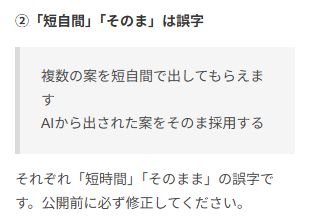
するとShodoは、「短自間」は「短時間」、「そのま」は「そのまま」の誤字だと指摘。
【「短自間」「そのま」の誤字を指摘したスクショ】
このあたりは文章校正ツールとして押さえておいてほしいところなので、きちんと発見してくれるのは安心です。
しかし、驚いたのはここからでした。
「です・ます調」の乱れや文章のトーンまで指摘
文章の前半には、わざと文体が異なる部分も混ぜています。
基本的には「です・ます調」で書いているのに、一部だけ、
「作業時間を短縮できること。」
「時間がかかることがある。」
「効率的だろう。」
など、突然「だ・である調」に変更しました。
さらに別の箇所には、
「新しい発想につながることがありますよ♪」
「生成AIを活用しやすくなるでしょう☆」
と、記事全体の雰囲気から浮く表現も追加。
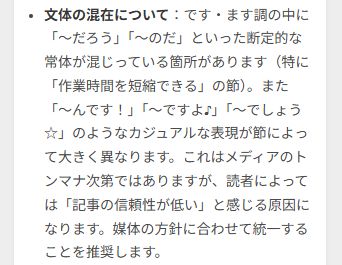
Shodoはこれもしっかり発見し、文体に断定的な常体が混ざっていることや、「♪」「☆」によって一部だけカジュアルな表現になっていることを指摘してくれました。
【文体の混在・「♪」「☆」を指摘したスクショ】
どの文章も単体で見れば日本語として成立しています。
それでも違和感を見つけられるのは、一文ずつではなく記事全体のトーンまで見ているからこそでしょう。
誤字脱字だけじゃなくて、「この記事の中でここだけ雰囲気が違う」まで分かるの優秀すぎません!?
「最悪の場合捕まるかもしれません」には内容そのものを指摘!
今回、ShodoのAIレビューで一番すごさを感じたのがこちら。
生成AIへ機密情報を入力するリスクについて説明する部分に、わざと
「最悪の場合捕まるかもしれません。」
という一文を追加してみました。
文章としては特におかしくありません。そのため、一般的な誤字脱字チェックならそのまま通過しても不思議ではないでしょう。
しかし、Shodoはこの部分を「要改善」と判定。
【「最悪の場合捕まるかもしれません」の事実・内容の指摘スクショ】
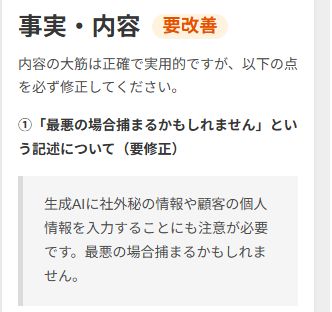
ただ間違いを指摘するだけではありません。
生成AIへ情報を入力すること自体で刑事罰を受けるケースは一般的ではないことを説明したうえで、情報漏洩による会社への損害や信用失墜など、より正確な表現への変更を提案してくれました。
さらに「炎上リスク」の項目でも同じ文章に触れ、「根拠のない脅し文句」と受け取られる可能性があることまで指摘しています。
【炎上リスクの指摘スクショ】
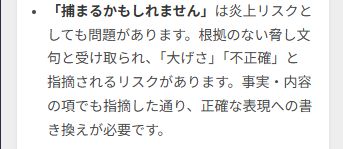
文章が正しいかだけでなく、「その内容は正確なのか」「読者からどう受け取られるのか」までチェックしていることが分かります。
ここまで踏み込んでレビューしてくれるとは思っていなかったので、個人的にはかなり感動しました。
記事全体の構成も評価してくれる
AIレビューでは、間違いを探すだけではありません。
今回の記事は総合評価で「良い」と判定され、記事の大きな流れについても「読者がスムーズに読み進められる構成」と評価されました。
【総合コメントのスクショ】
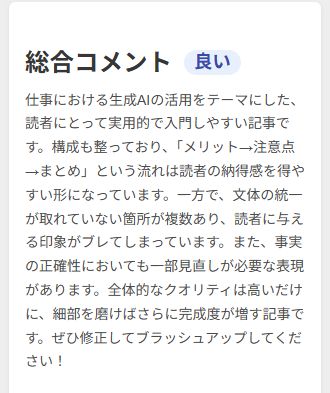
そのうえで、各見出しの段落の長さにばらつきがあることや、予測的な表現をより具体的にすると説得力が増すことなど、さらに記事を改善するためのアドバイスも提示されています。
文章を書き終えたあとに、編集者から記事全体についてフィードバックをもらっているような感覚で使えるのがAIレビューの魅力だと感じました。
Shodo無料版を使って感じたメリット
Shodoを実際に使って感じた最大のメリットは、やはりチェックできる範囲の広さです。
誤字脱字だけなら、ほかにもチェックする方法はたくさんあります。
しかしShodoでは、文体や記事全体のトーン、内容の正確性、構成、読者からの受け取られ方までAIが確認してくれます。
自分で何度も読み返している文章ほど、書いた本人は違和感に気付きにくいもの。
そんなときに第三者の視点から指摘をもらえるのは、文章を書くうえで大きな助けになります。
しかも、今回紹介した機能は無料のベーシックプランでも利用可能です。
利用回数や文字数などに制限はありますが、個人的には無料で使える文章チェックツールとして満足度はかなり高め。
ブログを書く人はもちろん、仕事などで文章を書く機会が多い人にも便利なサービスだと思います。
Shodoを使うときの注意点
精度の高さに驚いたShodoですが、AIによる指摘が必ず正しいとは限りません。
実際にAIレビューの画面にも、「ShodoのAIは間違えることがあります。重要な情報は必ずご自身でご確認ください」と表示されています。
そのため、指摘された内容をすべてそのまま修正するのではなく、最終的には自分自身で判断することが重要です。
また、無料版では生成AI校正などに利用制限があります。
頻繁に文章を書く場合や、より多くの機能を利用したい場合は、有料プランを検討してもよいでしょう。
なお、私は無料のベーシックプランのみを使用しているため、有料プランの使用感については今回レビューしていません。
Shodoの料金プラン|無料版と有料版の違い
Shodoには無料のベーシックをはじめ、個人向けの有料プランやチーム・法人向け、大規模組織向けのプランが用意されています。
無料版でも文章校正や生成AIによるチェックを試せるため、「まずはShodoがどんなサービスなのか使ってみたい」という場合はベーシックから始めるとよいでしょう。
一方、有料プランでは文章校正で扱える文字数が増えたり、生成AI機能の利用制限が緩和されたりするほか、プランによってブラウザ拡張やWordPress連携なども利用できます。
料金や各プランで利用できる機能は変更される可能性があるため、契約前にはShodo公式サイトで最新情報を確認してください。
まとめ:ShodoのAIレビューは文章を書く人に一度使ってほしい
Shodoは無料版でも、誤字脱字だけでなく、文体の乱れや記事全体のトーン、事実関係、読者からの受け取られ方までチェックしてくれます。
もちろんAIなので、指摘を鵜呑みにすることはできません。それでも、自分一人では気付かなかった問題を見つける「もう一人のチェック役」としては非常に便利です。
文章を書く機会が多い人は、まず無料版でShodoのAIレビューを試してみてはいかがでしょうか。
精度が高いのでゆくゆくは有料プランも検討するかもしれません(笑)
✅ 関連記事はこちら